
Assistant API(下线中)

Assistant API 快速入门(下线中)

Assistant API 为您提供了一套 Assistant 的开发工具,帮助您方便地管理对话消息,以及调用工具。本文以从零开始构建绘画智能助手为例,帮助您快速掌握 Assistant API 的基础编码方法。

Assistant API下线中,建议迁移至Responses API:内置多种工具,并支持多轮上下文管理,可作为替代方案。

典型流程

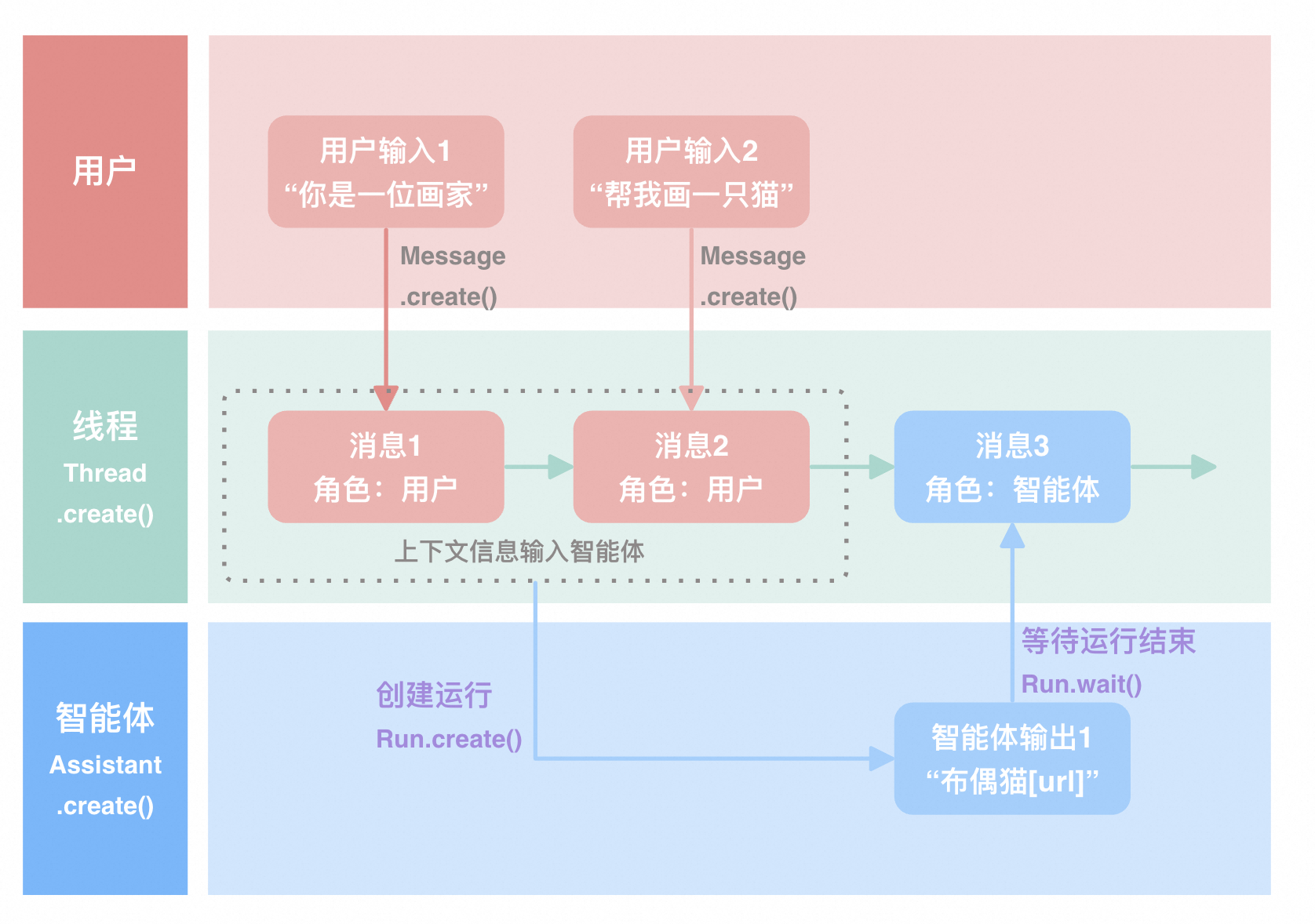
构建智能体应用(Assistant)的典型流程如下:
  1. 创建 Assistant:创建智能体时,您需要选择模型、输入指令并添加实用工具,如代码解释器、夸克搜索和函数调用。
  2. 创建 Thread:当用户发起对话时,创建一个会话线程来追踪连续的对话历史。
  3. 发送 Message 到 Thread:将用户发送的消息添加到对话中。
  4. 发起 Run:在会话线程上运行智能体,它会解析消息,调用相应的工具或服务,生成响应并返回给您。

示例场景

文本生成模型自身不具备生成图像的功能,一般需要通过特定的文生图模型,可以将文本转化为图像。借助 Assistant API 创建的智能体应用,能够自动优化用户提供的描述词,通过互联网搜索工具丰富细节,最终调用文生图工具生成高质量图像。例如,为了生成一幅栩栩如生的宠物猫图像,您只需提供基础描述,绘图助手将自动完善提示词,并直接输入至文生图工具中,高效完成图像绘制任务。

操作步骤

以下是在非流式输出模式下,以 Python 为例的详细流程指引。本文末尾还介绍了流式和非流式输出的 Python 及 Java SDK 完整代码
image

第一步:准备开发环境

  • 申请插件使用权限:需先申请图片生成插件和夸克搜索插件的使用权限。请访问百炼控制台的插件页面,点击相应卡片的申请插件按钮。
  • Python 解释器:Assistant API 要求 Python 解释器版本高于 3.8,您可以检查 Python 版本。如需安装特定版本的 Python 解释器,请参考Download Python
  • DashScope SDK:推荐使用最新版本的 DashScope SDK,您可以使用右侧命令检查版本。如需安装特定版本的 DashScope SDK,请使用 pip 完成安装。
  • API-KEY:Assistant API 要求传入阿里云百炼 API-KEY。您可以在这里获取与配置 API Key。首次使用 DashScope SDK 时,建议您配置API Key到环境变量,以免暴露此类敏感信息。
# 检查 Python 解释器版本
python --version
# 检查 DashScope SDK
pip list | grep dashscope
# 安装 DashScope SDK 版本 1.17.0
pip install dashscope==1.17.0

第二步:创建 Assistant

导入 Dashscope SDK 后,您需使用 Assistant 类的 create 方法创建 Assistant 智能体。这一过程涉及以下关键参数的设定:
  • model大语言模型名,用于为智能体配置大模型
  • name智能体名称,用于区别智能体的名称
  • description智能体的功能描述
  • instructions由自然语言构成的指令,用于定义智能体的角色和任务
  • tools为智能体配置的工具列表
具体到我们的案例,目标是构建一个专注于绘画的 Assistant。基于文生图工具对语言理解能力的较高要求,我们选用了千问-Max作为文本推理模型,以此强化 Assistant 的语义理解和文本生成能力。智能体的配置细节,包括其名称、功能描述及指令,均在随附的代码片段中有明确展示。为了丰富智能体的功能性和实用性,我们集成了两个官方预置插件:
  • 夸克搜索,旨在帮助智能体获取关于宠物猫的广泛文本信息;
  • 图片生成,确保智能体能够根据接收到的文字描述,自动生成相应的图像内容。
创建 Assistant 没有数量限制,但频繁调用单一模型可能会触发限流,建议根据 Assistant 的使用场景配置不同的模型。相关使用方法请参考Assistants API
import dashscope

# 使用 Qwen-Max 创建一个新的绘画助手
painting_assistant = dashscope.Assistants.create(
    model='qwen-max',  # 使用 Qwen-Max 模型以增强理解能力。模型列表:https://help.aliyun.com/zh/model-studio/getting-started/models
    name='Art Maestro 艺术大师',  # 助手名称为“Art Maestro(艺术大师)”
    description='一个专注于绘画和艺术知识的AI助手。',
    instructions='''你是一个专家级的绘画助手。请提供关于绘画技巧、艺术史和创意指导的详细信息。
    使用 夸克搜索 查找关于艺术主题的准确信息,并在需要时利用图像生成工具创建视觉示例。''',
    tools=[
        {
            'type': 'quark_search',  # 用于搜索广泛信息的工具
            'description': '使用此工具查找关于绘画技巧、艺术史和艺术家的详细信息。'
        },
        {
            'type': 'text_to_image',  # 用于根据描述生成图像的工具
            'description': '使用此工具创建绘画风格、技巧或艺术概念的视觉示例。'
        }
    ]
)

# 打印助手的ID以确认创建成功
print(f"绘画助手 'Art Maestro' 创建成功,ID:{painting_assistant.id}")

第三步:创建 Thread

Thread(线程)是 Assistant API 中的一个关键概念,它代表了一个持续的对话上下文。Thread 允许您在用户启动新对话时创建一个会话管理线程。Assistant 可以通过 Thread 理解整个对话的上下文,从而提供更加连贯和相关的回应。建议您:
  • 为每个新用户或新的对话主题创建一个新的Thread。
  • 在需要保持上下文的情况下,继续使用同一个Thread。
  • 当对话主题发生显著变化时,考虑创建新的Thread以避免上下文混淆。
在绘画助手的场景中,Thread 可以跟踪用户的初始请求、Assistant 的初步建议、用户的反馈,以及最终的绘画结果,形成一个完整的创作过程。这确保了整个创作过程的连贯性和可追溯性。相关使用方法请参考Threads API
from http import HTTPStatus
import dashscope

# 创建一个新的空线程
thread = dashscope.Threads.create()

# 检查线程创建是否成功
if thread.status_code == HTTPStatus.OK:
    print(f"线程创建成功。线程 ID:{thread.id}")
    print("现在你可以开始与AI助手进行绘画对话了。")
else:
    print(f"线程创建失败。状态码:{thread.status_code}")
    print(f"错误码:{thread.code}")
    print(f"错误信息:{thread.message}")

# 注意:这个空线程现在可以用于保持你绘画项目讨论的上下文,
# 包括任何关于布偶猫或其他绘画主题的未来消息。

第四步:添加 Message 到 Thread

您输入的内容将通过 Message 对象传递。 Assistant API 支持向单一 Thread 发送一个或多个消息。创建 Message 时,您需要考虑以下参数:
  • Thread 唯一编号thread_id
  • 消息内容content
尽管 Thread 可接收的 Token 数量无硬性限制,但实际传递给大模型的 Token 数量需符合该模型的最大输入长度限制,具体参照各千问系列模型的官方文档中关于上下文长度的说明。在我们的场景中,您将通过 Message 在 Thread 中发出第一条消息:“请帮我画一只布偶猫的图片”。您需要创建一个 Message 类,详细参数设置均在随附的代码片段中。相关使用方法请参考Messages
Messages.create()方法执行后会自动将消息加入线程并触发后台处理,相当于同时完成消息创建和发送两个操作,这是 API 的预设行为。
from http import HTTPStatus
import dashscope

# 创建一条消息,告诉助手需要做什么?
message = dashscope.Messages.create(thread.id, content='请帮我画一幅布偶猫的画。')

# 检查消息创建是否成功
if message.status_code == HTTPStatus.OK:
    print('消息创建成功!消息 ID:%s' % message.id)
else:
    print('消息创建失败。状态码:%s,错误码:%s,错误信息:%s' % (message.status_code, message.code, message.message))

第五步:创建 Run 并执行

用户将消息分配至特定 Thread 后,可以通过启动一个运行(Run)来激活预设的助手(Assistant)。该助手会以线程内的所有消息为背景,利用指定的模型和可用的插件,智能地回应用户的问题,并将生成的答案插入到线程的消息序列中。在本场景中,您需执行以下步骤:
  1. 初始化一个运行对象,以驱动绘画助手,传递线程ID(thread.id)和助手ID(assistant.id)。
  2. 使用运行对象的等待方法(Run.wait),直至执行完毕。
  3. 通过消息列表方法(Messages.list),检索助手绘制的宠物猫图片。
这一系列操作确保了助手从接收问题到输出结果的自动化处理流程。相关使用方法请参考Runs API
考虑到可能会有大量用户同时使用模型,导致处理时间延长,建议等候状态显示为"complete"后再执行下一步操作,以确保流程顺畅。
from http import HTTPStatus
import json
import dashscope

# 创建一个新的运行以执行消息
run = dashscope.Runs.create(thread.id, assistant_id=painting_assistant.id)
if run.status_code != HTTPStatus.OK:
    print('创建助手失败,状态码:%s,错误码:%s,错误信息:%s' % (run.status_code, run.code, run.message))
else:
    print('创建助手成功,ID:%s' % run.id)

# 等待运行完成或需要操作
run = dashscope.Runs.wait(run.id, thread_id=thread.id)
if run.status_code != HTTPStatus.OK:
    print('获取运行状态失败,状态码:%s,错误码:%s,错误信息:%s' % (run.status_code, run.code, run.message))
else:
    print(run)

# 获取线程消息,以获取运行输出
msgs = dashscope.Messages.list(thread.id)
if msgs.status_code != HTTPStatus.OK:
    print('获取消息失败,状态码:%s,错误码:%s,错误信息:%s' % (msgs.status_code, msgs.code, msgs.message))
else:
    print(json.dumps(msgs, default=lambda o: o.__dict__, sort_keys=True, indent=4))

完整代码

  • 非流式输出
  • 流式输出
import dashscope
from http import HTTPStatus
import json

def check_status(component, operation):
    if component.status_code == HTTPStatus.OK:
        print(f"{operation} 成功。")
        return True
    else:
        print(f"{operation} 失败。状态码:{component.status_code},错误码:{component.code},错误信息:{component.message}")
        return False

# 1. 创建绘画助手
painting_assistant = dashscope.Assistants.create(
    model='qwen-max',   # 模型列表:https://help.aliyun.com/zh/model-studio/getting-started/models
    name='Art Maestro',
    description='用于绘画和艺术知识的AI助手',
    instructions='''提供绘画技巧、艺术史和创意指导的信息。
    使用工具进行研究和生成图像。''',
    tools=[
        {'type': 'quark_search', 'description': '用于研究艺术主题'},
        {'type': 'text_to_image', 'description': '用于创建视觉示例'}
    ]
)

if not check_status(painting_assistant, "助手创建"):
    exit()

# 2. 创建一个新线程
thread = dashscope.Threads.create()

if not check_status(thread, "线程创建"):
    exit()

# 3. 向线程发送消息
message = dashscope.Messages.create(thread.id, content='请帮我画一幅布偶猫的画。')

if not check_status(message, "消息创建"):
    exit()

# 4. 在线程上运行助手
run = dashscope.Runs.create(thread.id, assistant_id=painting_assistant.id)

if not check_status(run, "运行创建"):
    exit()

# 5. 等待运行完成
print("等待助手处理请求...")
run = dashscope.Runs.wait(run.id, thread_id=thread.id)

if check_status(run, "运行完成"):
    print(f"运行完成,状态:{run.status}")
else:
    print("运行未完成。")
    exit()

# 6. 检索并显示助手的响应
messages = dashscope.Messages.list(thread.id)

if check_status(messages, "消息检索"):
    if messages.data:
        # 显示最后一条消息的内容(助手的响应)
        last_message = messages.data[0]
        print("\n助手的回应:")
        print(json.dumps(last_message, ensure_ascii=False, default=lambda o: o.__dict__, sort_keys=True, indent=4))
    else:
        print("在线程中未找到消息。")
else:
    print("未能检索到助手的响应。")

# 提示: 这段代码创建了一个绘画助手,开始了一段关于如何绘制布偶猫的对话,
# 并展示了助手的回答。

后续操作

如需深入了解 Assistant API 各组件的基本操作、生命周期、数据管理及生产环境实践,请参阅Assistant API 组件管理 如需深入了解 Assistant API 各组件的参数解释,请参阅Assistant API 开发参考
Managed Agents
数据连接
Skill
应用评测
应用广场
权限管理